
Trouver des programmes precis
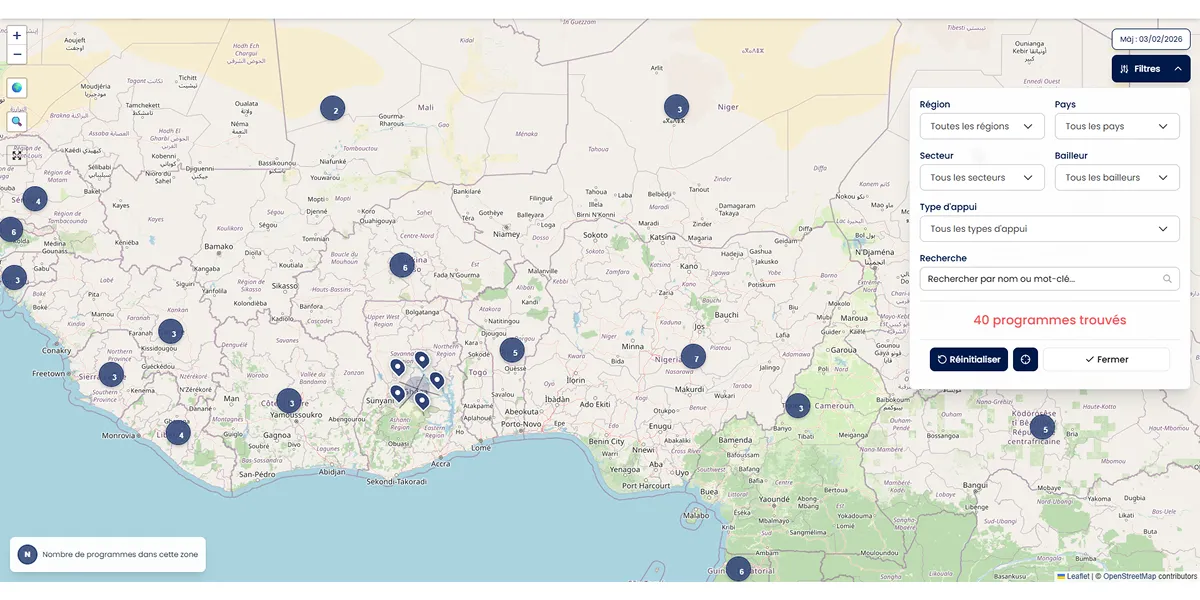
Le panneau de filtres vous permet d'affiner votre recherche parmi tous les programmes affiches sur la carte interactive.
Ouvrir le panneau de filtres
Sur ordinateur
- Reperez le bouton "Filtres" dans le coin superieur droit de la carte
- Cliquez sur ce bouton
- Le panneau se deploie vers le bas avec tous les criteres disponibles
Sur mobile
- Reperez le bouton flottant "Filtres" en bas de l'ecran
- Touchez ce bouton
- Le panneau de filtres s'ouvre pour faciliter la selection
Indicateurs visuels
- Un point rouge pulsant apparait sur le bouton quand des filtres sont actifs
- Un badge "Actif" indique que des filtres dropdown sont appliques
- Un badge "Recherche" indique qu'une recherche textuelle est en cours
Les 5 filtres et le champ de recherche
Le panneau propose 5 filtres dropdown organises en grille et 1 champ de recherche textuelle.
1. Region
Utilite : explorer les programmes d'une grande zone geographique d'Afrique.
Comment l'utiliser ?
- Cliquez sur le filtre "Region"
- Selectionnez une des 5 regions africaines (Afrique de l'Ouest, de l'Est, du Nord, Centrale, Australe)
- La carte se centre automatiquement sur la region selectionnee
- Seuls les programmes de cette region s'affichent
Fonctionnalite speciale : le zoom automatique centre immediatement la carte sur la region choisie.
2. Pays
Utilite : voir uniquement les programmes d'un pays specifique.
Comment l'utiliser ?
- Cliquez sur le filtre "Pays"
- Selectionnez un pays dans la liste alphabetique
- La carte affiche uniquement les programmes de ce pays
Fonctionnalite speciale : si vous avez d'abord selectionne une region, la liste des pays est automatiquement filtree pour n'afficher que les pays de cette region.
3. Secteur
Utilite : filtrer les programmes par domaine d'intervention economique.
Comment l'utiliser ?
- Cliquez sur le filtre "Secteur"
- Selectionnez un secteur d'activite dans la liste
- La carte affiche uniquement les programmes intervenant dans ce secteur
4. Bailleur de fonds
Utilite : voir tous les programmes finances par une organisation specifique.
Comment l'utiliser ?
- Cliquez sur le filtre "Bailleur"
- Selectionnez un bailleur dans la liste (triee par acronyme)
- La carte affiche uniquement les programmes finances par cet organisme
5. Type d'appui
Utilite : filtrer les programmes selon la nature de l'accompagnement propose.
Comment l'utiliser ?
- Cliquez sur le filtre "Type d'appui" (occupe toute la largeur du panneau)
- Selectionnez un type dans la liste
- La carte affiche uniquement les programmes de ce type
Recherche textuelle
Utilite : rechercher un programme par mot-cle dans le nom ou la description.
Comment l'utiliser ?
- Reperez le champ de saisie avec l'icone de loupe en bas du panneau
- Tapez un ou plusieurs mots-cles
- La recherche s'applique automatiquement en temps reel
- Les programmes correspondants s'affichent sur la carte
Exemples de recherche
- "agriculture" : trouve tous les programmes mentionnant l'agriculture
- "GIZ" : affiche les programmes de la GIZ
- "entrepreneuriat" : trouve les programmes lies a l'entrepreneuriat
Combiner plusieurs criteres
La puissance du systeme de filtres reside dans la combinaison de plusieurs criteres simultanement.
Comment combiner les filtres ?
- Selectionnez votre premier critere (par exemple : Region = Afrique de l'Ouest)
- Ajoutez un deuxieme critere (par exemple : Secteur = Agriculture)
- Ajoutez d'autres criteres si necessaire
- La carte s'actualise automatiquement apres chaque selection
Exemples de combinaisons pertinentes
- Region + Secteur + Bailleur : "Quels sont les programmes agricoles de la GIZ en Afrique de l'Ouest ?"
- Pays + Type d'appui : "Quels programmes d'assistance technique existent au Senegal ?"
- Secteur + Bailleur : "Quels programmes numeriques finance l'AFD ?"
Astuce : commencez par les filtres les plus larges (Region, Pays) avant d'affiner avec les filtres thematiques (Secteur, Bailleur, Type d'appui).
Resultats en temps reel
A chaque modification de filtre, le systeme actualise automatiquement :
- Les marqueurs sur la carte : seuls les programmes correspondants restent visibles
- Le compteur de programmes : le nombre total de programmes trouves s'affiche en bas du panneau de filtres
Astuce : si le resultat affiche "0 programmes trouves", supprimez progressivement des filtres pour elargir la recherche.
Reinitialiser les filtres
Le bouton "Reinitialiser" dans la barre d'actions du panneau supprime tous les filtres et la recherche.
Effet
- Tous les filtres sont remis a zero
- Le champ de recherche est vide
- La carte revient a la vue par defaut
- Tous les programmes s'affichent a nouveau
Fermer le panneau
Pour fermer le panneau de filtres, cliquez sur le bouton "Fermer" dans la barre d'actions en bas du panneau.
Vos filtres restent actifs meme apres la fermeture : le bouton "Filtres" conserve ses indicateurs visuels si des criteres sont appliques.
Astuces de recherche
Recherche par acronyme — Tapez l'acronyme d'un bailleur (ex: "AFD", "GIZ", "USAID") dans le champ de recherche pour trouver rapidement ses programmes.
Exploration progressive — Commencez large avec une region, observez les zones de concentration, puis affinez avec le pays et le secteur.
Comparer les bailleurs — Selectionnez un premier bailleur, observez ses zones d'intervention, reinitialiser, puis selectionnez un deuxieme bailleur pour comparer.
Trouver des opportunites — Combinez Region + Secteur + Type d'appui pour identifier les programmes qui correspondent precisement a votre profil.
📑 Table des matières