
Comprendre les marqueurs
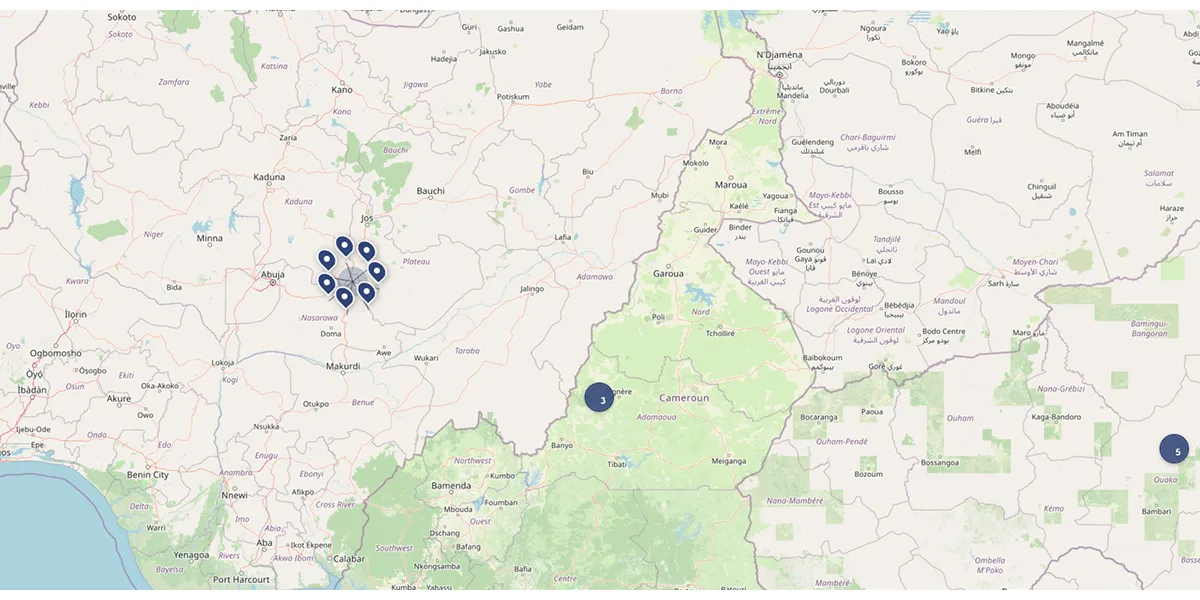
Les marqueurs sur la carte representent les programmes d'appui au secteur prive africain. Chaque marqueur correspond a un programme localise dans un ou plusieurs pays.
Qu'est-ce qu'un marqueur ?
Chaque marqueur en forme de goutte represente la localisation geographique d'un programme. Les marqueurs ont tous la meme apparence : une epingle bleu fonce avec un point blanc au centre et une bordure blanche.
Informations representees
- Position : le pays d'intervention du programme
- Taille : uniforme pour tous les programmes
Astuce : cliquez directement sur n'importe quel marqueur pour voir les details du programme.
Les clusters (regroupements)
Quand plusieurs programmes se situent dans la meme zone geographique, ils se regroupent automatiquement dans un cercle numerote appele "cluster".
Comment fonctionne le regroupement ?
- En vue eloignee (zoom faible), les programmes proches fusionnent dans un cercle
- Le chiffre a l'interieur indique combien de programmes sont regroupes dans cette zone
- Plus vous zoomez, plus les cercles se separent pour reveler les programmes individuels
Exemples
- Un cercle avec "12" = 12 programmes dans cette zone
- Un cercle avec "5" = 5 programmes dans cette zone
- Pas de cercle = programme individuel visible
Apparence des clusters
Tous les clusters ont la meme apparence : un cercle bleu fonce semi-transparent avec le nombre de programmes en blanc. La taille du cercle varie legerement selon le nombre de programmes regroupes.
Legende
Un petit encadre dans le coin inferieur gauche de la carte affiche l'icone de cluster avec son explication, pour vous aider a comprendre ces regroupements.
Cliquer sur un cluster pour zoomer
Les clusters sont interactifs : cliquez dessus pour zoomer automatiquement sur la zone et voir les programmes se separer.
Exemple de navigation
- Vue initiale : cluster "45" sur Dakar
- 1er clic : la carte zoome, le cluster se separe en plusieurs clusters plus petits
- 2e clic sur un cluster "8" : zoom supplementaire
- Les programmes individuels apparaissent sous forme de marqueurs
Astuce : vous pouvez aussi zoomer manuellement avec la molette ou les boutons +/- pour separer progressivement les clusters.
Cliquer sur un marqueur pour voir la popup
Chaque marqueur individuel est cliquable et ouvre une fenetre d'information (popup).
Comment voir les details ?
- Reperez un marqueur individuel sur la carte
- Cliquez dessus
- Une fenetre blanche s'ouvre au-dessus du marqueur
- Les informations principales du programme s'affichent
Astuce : si les marqueurs sont trop serres, zoomez d'abord pour faciliter le clic.
Contenu de la popup
La popup affiche un resume du programme pour evaluer rapidement sa pertinence.
Informations affichees
- Nom du programme : titre complet en haut de la fenetre
- Description : resume en 2 lignes de l'objectif principal
- Localisation : pays d'intervention et region (ex: "Senegal • Afrique de l'Ouest")
- Secteurs : jusqu'a 2 secteurs affiches, avec indication s'il y en a d'autres
- Bailleurs : jusqu'a 2 bailleurs (acronymes si disponibles), avec indication s'il y en a d'autres
- Publics cibles : les beneficiaires du programme
- Lien "Voir detail" : lien en bas de la popup vers la fiche complete du programme
Fermer la popup
- Cliquez sur un autre endroit de la carte
- Cliquez sur un autre marqueur (la popup precedente se ferme automatiquement)
Astuce : pour comparer rapidement plusieurs programmes d'une meme zone, cliquez successivement sur les marqueurs voisins.
Explorer les zones denses
Certaines zones concentrent de nombreux programmes (capitales, poles economiques). Voici comment les explorer efficacement.
Methode 1 : Zoom progressif
- Identifiez un grand cluster
- Cliquez dessus pour zoomer
- Continuez a cliquer sur les clusters restants jusqu'aux marqueurs individuels
Methode 2 : Filtres + zoom
- Appliquez d'abord des filtres (secteur, bailleur, type d'appui)
- Le nombre de programmes diminue
- Utilisez le bouton 🔍 pour ajuster la vue
- Les marqueurs restants sont plus espaces et faciles a cliquer
Astuce : commencez par filtrer si vous cherchez un type precis de programme dans une zone dense. Cela evite d'avoir a cliquer sur des dizaines de marqueurs.
Astuces pratiques
Acces rapide a la fiche — Cliquez sur un marqueur puis suivez le lien "Voir detail" pour acceder a toutes les informations du programme.
Identifier les poles — Les grands clusters indiquent les zones a forte concentration de programmes. Capitales et centres economiques concentrent generalement le plus de programmes.
Explorer systematiquement — Pour une exploration complete d'un pays : filtrez par pays, utilisez le bouton 🔍, puis zoomez et cliquez sur chaque marqueur.
📑 Table des matières