
Se deplacer sur la carte
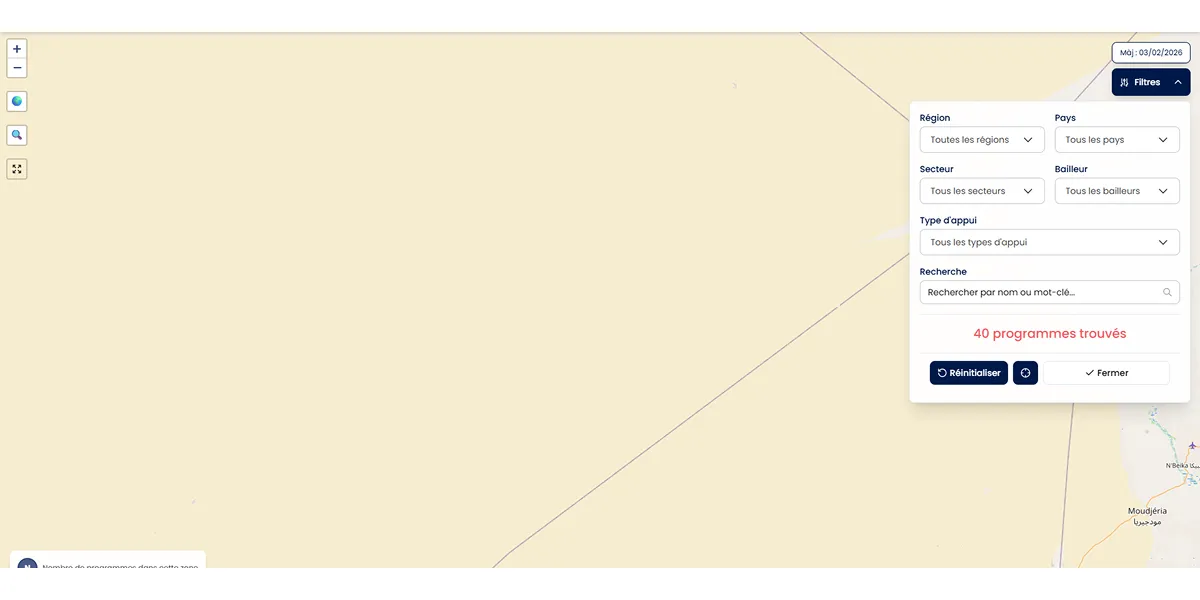
La carte interactive offre plusieurs moyens de navigation pour explorer les programmes d'appui au secteur prive africain.
Zoomer et dezoomer
Sur ordinateur
- Molette de souris : faites defiler vers le haut pour zoomer, vers le bas pour dezoomer
- Boutons + et - : cliquez sur les boutons de zoom dans le coin superieur gauche de la carte
Sur mobile
- Pincer l'ecran : rapprochez deux doigts pour dezoomer, ecartez-les pour zoomer
- Boutons + et - : touchez les boutons de zoom dans le coin superieur gauche
Astuce : zoomez suffisamment pour que les cercles de regroupement se separent et revelent les programmes individuels.
Deplacer la vue
Sur ordinateur
- Cliquer-glisser : maintenez le clic gauche enfonce et deplacez la souris dans la direction souhaitee
- La carte se deplace fluidement pendant que vous maintenez le clic
Sur mobile
- Glisser le doigt : touchez l'ecran et faites glisser votre doigt dans la direction souhaitee
- La carte suit le mouvement de votre doigt en temps reel
Les 3 boutons de controle
Trois boutons situes dans le coin superieur gauche vous aident a naviguer sur la carte.
Bouton globe — Retour a la vue d'ensemble
Le bouton avec l'icone 🌍 vous permet de revenir instantanement a la vue par defaut.
Utilisation
- Cliquez sur le bouton 🌍
- La carte se recentre sur la vue d'ensemble de l'Afrique
- Le zoom revient au niveau par defaut
Quand l'utiliser ?
- Apres avoir explore une zone specifique et vouloir revenir a l'ensemble
- Quand vous etes perdu dans la navigation
- Pour reinitialiser la vue apres avoir applique des filtres regionaux
Bon a savoir : lorsque vous selectionnez une region dans les filtres, le titre du bouton change pour indiquer "Retour [nom de la region]". Il vous ramene alors a la vue de cette region.
Bouton loupe — Ajuster aux programmes affiches
Le bouton avec l'icone 🔍 ajuste automatiquement le zoom et la position de la carte pour afficher tous les programmes visibles.
Utilisation
- Appliquez vos filtres de recherche
- Cliquez sur le bouton 🔍
- La carte ajuste automatiquement le cadrage pour afficher tous les programmes filtres
Quand l'utiliser ?
- Apres avoir applique des filtres pour voir tous les resultats d'un coup d'oeil
- Pour centrer la carte sur les programmes d'un pays ou d'une region
- Quand vous voulez une vue d'ensemble des programmes filtres
Bouton expansion — Carte plein ecran
Le bouton avec l'icone d'expansion (quatre fleches) ouvre la carte dans une page dediee en plein ecran.
Utilisation
- Cliquez sur le bouton d'expansion
- Une nouvelle page s'ouvre avec la carte en plein ecran
- Vous beneficiez d'une vue maximisee pour une exploration approfondie
Quand l'utiliser ?
- Quand la carte integree sur la page d'accueil est trop petite pour vos besoins
- Pour une exploration approfondie des programmes par zone geographique
Zoom automatique par region
Quand vous selectionnez une region dans le panneau de filtres, la carte se centre automatiquement sur cette zone geographique.
Les 5 regions africaines disponibles
- Afrique de l'Ouest : Senegal, Mali, Cote d'Ivoire, Nigeria, etc.
- Afrique de l'Est : Kenya, Tanzanie, Ouganda, Rwanda, etc.
- Afrique du Nord : Maroc, Algerie, Tunisie, Egypte, etc.
- Afrique Centrale : RDC, Cameroun, Gabon, etc.
- Afrique Australe : Afrique du Sud, Namibie, Botswana, etc.
Comment ca fonctionne ?
- Ouvrez le panneau de filtres
- Selectionnez une region dans le filtre Region
- La carte se centre automatiquement sur cette region avec un zoom adapte
- Les limites de navigation s'ajustent a la region
Astuce : pour revenir a la vue complete de l'Afrique, reinitialiser les filtres ou cliquez sur le bouton 🌍.
Limites de navigation
La carte est configuree pour rester centree sur le continent africain.
Zones visibles
- La carte couvre l'ensemble du continent africain
- Des limites de defilement empechent de naviguer trop loin du continent
- Quand une region est selectionnee, les limites se resserrent autour de cette zone
Niveaux de zoom
- Zoom minimum : vue d'ensemble de l'Afrique entiere
- Zoom maximum : vue detaillee d'une ville ou d'une zone precise
Astuces de navigation
Explorer une zone dense — Dans les capitales et grandes villes, de nombreux programmes se concentrent. Zoomez progressivement pour que les cercles de regroupement se separent.
Comparer deux regions — Selectionnez une premiere region dans les filtres, observez les programmes, puis changez de region. La carte se recentre automatiquement.
Navigation fluide — Sur ordinateur, utilisez la molette pour zoomer et le cliquer-glisser pour vous deplacer simultanement. C'est la methode la plus rapide.
Mobile en paysage — Sur smartphone, basculez en mode paysage pour une meilleure vue d'ensemble de la carte.
📑 Table des matières